
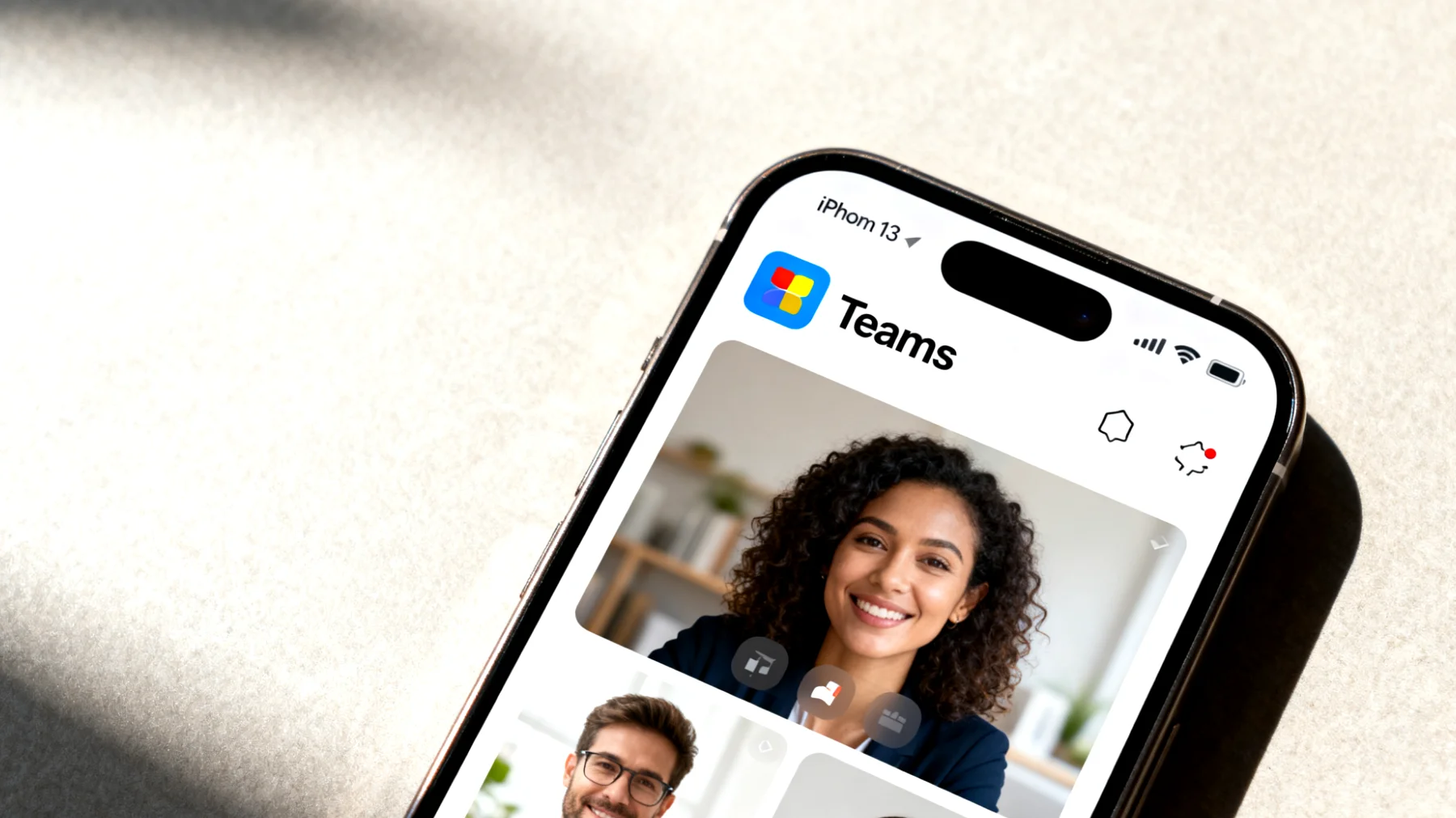
Wer kennt es nicht: Mitten in der wichtigen Präsentation piept es plötzlich, ein Chat-Fenster poppt auf dem geteilten Bildschirm auf, und alle Teilnehmer können die Nachricht lesen – manchmal mit unangenehmen Folgen. Microsoft Teams ist zweifellos ein mächtiges Tool für die Zusammenarbeit, aber ohne die richtige Konfiguration kann es zur Quelle peinlicher Momente werden. Der Klassiker unter den vermeidbaren Fehlern: Benachrichtigungen während Meetings einfach weiterlaufen zu lassen, als gäbe es kein Morgen.
Warum dieser Fehler so häufig vorkommt
Die Standardeinstellungen von Microsoft Teams sind darauf ausgelegt, dass ihr möglichst keine Nachricht verpasst. Das klingt erstmal praktisch, führt aber dazu, dass während eines Meetings ständig Benachrichtigungen aufploppen. Viele Nutzer gehen davon aus, dass Teams automatisch in einen Bitte-nicht-stören-Modus wechselt, sobald sie an einem Meeting teilnehmen. Das ist jedoch ein Irrtum – Teams aktiviert keinen automatischen Schutz vor Benachrichtigungen während Meetings. Ihr müsst die entsprechenden Einstellungen manuell vornehmen.
Besonders problematisch wird es, wenn ihr euren Bildschirm teilt. Dann sehen alle Teilnehmer nicht nur eure Präsentation, sondern auch jede eingehende Chat-Nachricht, jede Benachrichtigung über neue E-Mails oder Reaktionen auf eure Beiträge. Ich habe schon Meetings erlebt, in denen vertrauliche Informationen, private Nachrichten oder einfach nur peinliche Kommentare für alle sichtbar waren – keine schöne Situation.
Die unterschätzte Ablenkung für alle Beteiligten
Aber selbst wenn ihr euren Bildschirm nicht teilt, sind ständige Benachrichtigungen ein Problem. Das charakteristische Ping von Teams unterbricht nicht nur euren Gedankenfluss, sondern lenkt auch andere Teilnehmer ab. Unterbrechungen während konzentrierter Arbeit können die Produktivität massiv beeinträchtigen, und bei mehreren Benachrichtigungen während eines einstündigen Meetings könnt ihr euch ausrechnen, wie viel Fokus dabei verloren geht.
Zudem vermittelt es einen unprofessionellen Eindruck, wenn während eures Vortrags ständig Benachrichtigungstöne zu hören sind. Kunden, Geschäftspartner oder Vorgesetzte könnten den Eindruck gewinnen, dass ihr das Meeting nicht ernst nehmt oder schlecht vorbereitet seid – auch wenn das überhaupt nicht stimmt.
So aktiviert ihr den Fokus-Modus richtig
Microsoft Teams bietet mehrere Möglichkeiten, Benachrichtigungen zu kontrollieren. Die schnellste Methode ist der Status Bitte nicht stören. Klickt auf euer Profilbild oben rechts und wählt diesen Status aus. Damit werden alle Benachrichtigungen stummgeschaltet – mit einer wichtigen Ausnahme: Prioritätsnachrichten kommen trotzdem durch. Diese Funktion ist für echte Notfälle gedacht, wird aber von manchen Kollegen gerne missbraucht, wenn sie meinen, ihre Nachricht wäre besonders wichtig.
Eine bessere Alternative ist die gezielte Anpassung der Benachrichtigungseinstellungen. Geht dazu auf Einstellungen und mehr, wählt Einstellungen und dann Benachrichtigungen und Aktivitäten. Hier könnt ihr extrem granular festlegen, welche Art von Benachrichtigungen ihr wann erhalten möchtet. Besonders praktisch: Die Option zur Steuerung von Benachrichtigungen während Anrufen und Besprechungen lässt sich separat konfigurieren. Diese Einstellung müsst ihr manuell anpassen, da Teams sie nicht automatisch für euch aktiviert.
Zusätzliche Schutzmaßnahmen für mehr Sicherheit
Neben den Teams-internen Einstellungen solltet ihr auch die Benachrichtigungsfunktionen eures Betriebssystems nutzen. Windows bietet eigene Optionen zur Unterdrückung von Systembenachrichtigungen, die eine sinnvolle Ergänzung zu den Teams-Einstellungen darstellen. Aktiviert diese Funktionen vor wichtigen Meetings, um doppelt abgesichert zu sein.
Die Tücken des geteilten Bildschirms
Wenn ihr euren Bildschirm teilt, gibt es noch mehr zu beachten als nur Benachrichtigungen. Teams bietet verschiedene Freigabeoptionen: den gesamten Bildschirm, ein einzelnes Fenster oder eine PowerPoint-Präsentation. Die PowerPoint-Option im Präsentationsmodus ist dabei die sicherste Variante, weil Benachrichtigungen dann außerhalb des geteilten Bereichs erscheinen.
Falls ihr aber ein Fenster oder den ganzen Bildschirm teilen müsst, solltet ihr vorher unbedingt alle unnötigen Programme schließen und den Desktop aufräumen. Nichts ist peinlicher als vertrauliche Dateinamen, private Fotos oder peinliche Browser-Tabs, die für alle sichtbar sind. Ein separates Benutzerprofil oder ein virtueller Desktop nur für Meetings kann hier Wunder wirken.
Profi-Tipps für störungsfreie Meetings
Richtet euch eine Routine vor jedem wichtigen Meeting ein. Eine kurze Checkliste kann dabei helfen:
- Status auf In einer Besprechung oder Bitte nicht stören setzen
- E-Mail-Programm und andere Kommunikationstools schließen
- Browser-Tabs aufräumen und nur relevante Inhalte offen lassen
- Smartphone stumm schalten und außer Reichweite legen
Das klingt nach viel Aufwand, dauert aber nur 30 Sekunden und kann euch viel Ärger ersparen. Kombiniert die Teams-Einstellungen mit den Benachrichtigungsfunktionen eures Betriebssystems für maximalen Schutz. So habt ihr ein nahezu wasserdichtes System, das unerwünschte Unterbrechungen während wichtiger Präsentationen verhindert.
Für die ganz Paranoiden: Der zweite Monitor
Wenn ihr regelmäßig wichtige Präsentationen haltet, solltet ihr über einen zweiten Monitor nachdenken – falls noch nicht vorhanden. Teilt dann nur den Monitor, auf dem die Präsentation läuft, während ihr auf dem anderen alle Benachrichtigungen im Blick behaltet. So könnt ihr weiterhin auf dringende Nachrichten reagieren, ohne dass andere Teilnehmer davon etwas mitbekommen.
Was tun, wenn es doch passiert?
Trotz aller Vorsichtsmaßnahmen kann es passieren, dass eine Benachrichtigung durchkommt. Bleibt ruhig und professionell. Ein kurzes „Entschuldigung für die Unterbrechung“ reicht meist aus. Macht keine große Sache daraus und fahrt mit eurer Präsentation fort. Je mehr Aufhebens ihr davon macht, desto unangenehmer wird die Situation.
Falls die Benachrichtigung wirklich problematisch war – etwa weil vertrauliche Informationen sichtbar wurden – sprecht das Thema nach dem Meeting offen an. Transparenz ist hier besser als so zu tun, als wäre nichts gewesen. In den meisten Fällen werden eure Kollegen Verständnis haben, schließlich ist jedem schon mal etwas Ähnliches passiert.
Die größere Lektion: Digitale Professionalität
Dieser scheinbar kleine Fehler zeigt ein größeres Problem auf: Viele von uns beherrschen die Tools, die wir täglich nutzen, nicht wirklich. Wir kratzen an der Oberfläche und wundern uns dann, wenn etwas schiefgeht. Microsoft Teams bietet unzählige Funktionen und Einstellungsmöglichkeiten – die meisten davon bleiben jedoch ungenutzt, weil wir uns nicht die Zeit nehmen, sie zu entdecken.
Investiert eine Stunde, um die Einstellungen eurer wichtigsten Arbeitstools durchzugehen. Diese Zeit zahlt sich zigfach aus durch weniger Stress, mehr Professionalität und effizientere Meetings. Die Kontrolle über Benachrichtigungen ist dabei nur der Anfang. Teams kann so viel mehr, wenn man weiß, wo man hinschauen muss. Von benutzerdefinierten Hintergründen über Tastaturkürzel bis hin zu erweiterten Moderationsoptionen – wer diese Funktionen kennt und nutzt, hebt sich deutlich von der Masse ab und erspart sich nebenbei eine Menge vermeidbarer peinlicher Momente.
Inhaltsverzeichnis