
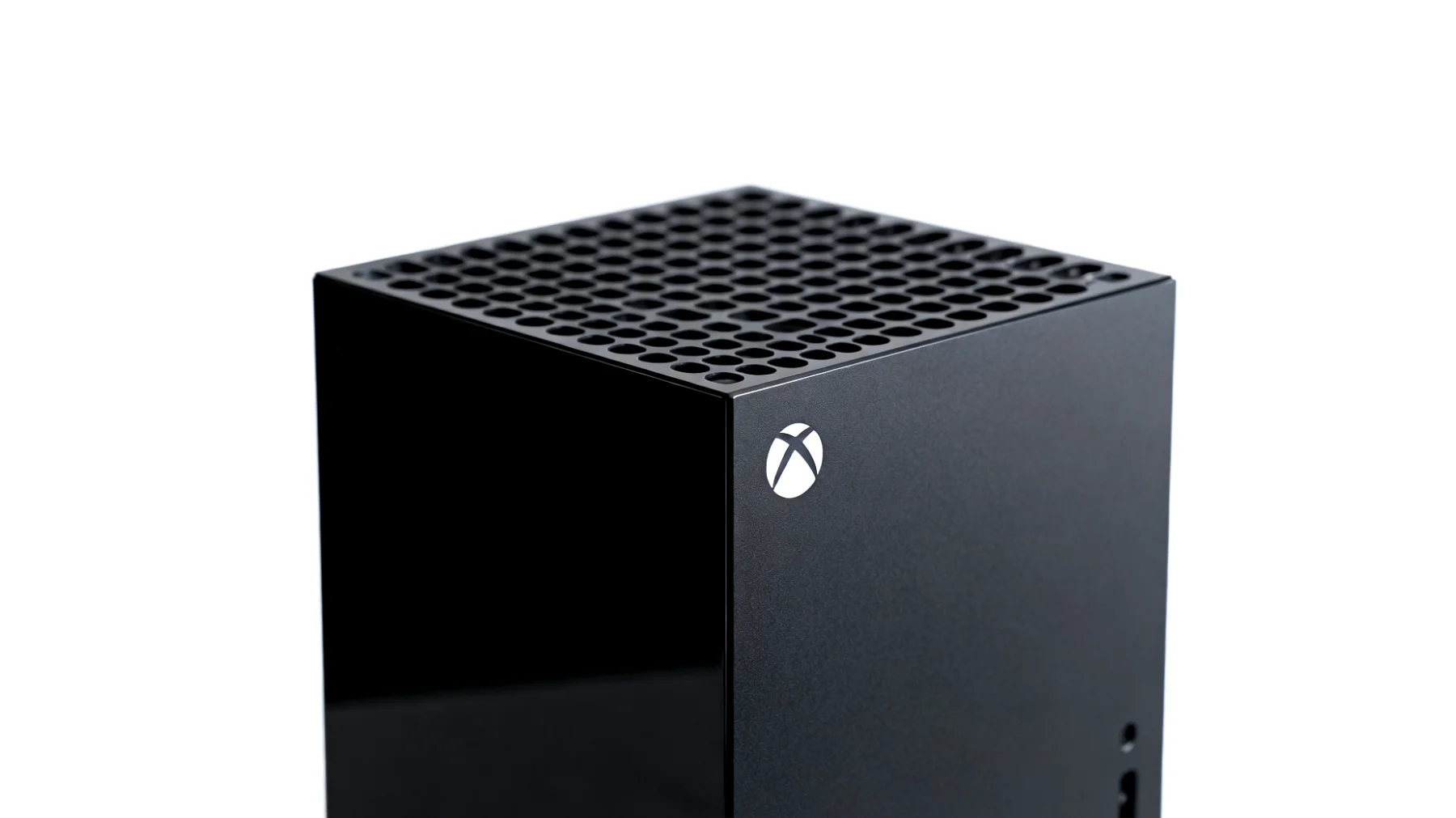
Wer kennt das nicht: Man macht es sich auf der Couch bequem, will endlich ein paar Runden auf der Xbox Series X oder Xbox Series S zocken, drückt die Xbox-Taste am Controller – und nichts passiert. Die Konsole steht bereit, der Bildschirm leuchtet, aber der Controller weigert sich stur, sich zu verbinden. Genau dieses Problem tritt bei Microsofts aktuellen Gaming-Konsolen häufiger auf als gedacht und kann selbst erfahrene Gamer zur Verzweiflung bringen. Die gute Nachricht: Die Lösung ist meist simpler als vermutet und erfordert weder technisches Fachwissen noch einen Anruf beim Support.
Warum verliert der Xbox Controller überhaupt die Verbindung?
Bevor wir zur Problemlösung kommen, lohnt sich ein kurzer Blick auf die Ursachen. Die Xbox Series X und Series S nutzen eine drahtlose Verbindung zwischen Konsole und Controller. Diese Verbindung ist normalerweise zuverlässig, kann aber durch verschiedene Faktoren gestört werden: Interferenzen durch andere Funkgeräte, ein schwacher Batteriestand, Firmware-Probleme oder schlicht ein vergessenes Pairing nach einem System-Update. Manchmal reicht schon ein WLAN-Router in der Nähe, um die Funkverbindung durcheinanderzubringen.
Besonders tückisch wird es, wenn der Controller sich zwar einschalten lässt – die Xbox-Taste leuchtet –, aber keine Kommunikation mit der Konsole aufbaut. In diesem Zustand blinkt die Taste meist langsam weiter, ohne dass etwas passiert. Für viele Nutzer sieht das aus wie ein Hardware-Defekt, dabei handelt es sich meist nur um ein temporäres Verbindungsproblem, das sich in weniger als einer Minute beheben lässt.
Die Schnelllösung: Controller neu pairen
Der effektivste Weg, um das Problem zu beheben, ist das manuelle Neuverbinden des Controllers mit der Konsole. Das klingt technischer als es ist und dauert weniger als eine Minute. Die meisten Gamer lösen ihr Problem bereits mit dieser Methode und können danach sofort weiterspielen.
Manuelles Pairing über die Hardware-Tasten
Drücke zunächst die Xbox-Taste am Controller für etwa drei Sekunden. Die Taste sollte nun anfangen zu blinken – das signalisiert, dass der Controller im Pairing-Modus ist und nach einer Konsole sucht. Jetzt kommt der entscheidende Schritt: An deiner Konsole findest du eine kleine, runde Pairing-Taste an der Vorderseite. Bei der Xbox Series X liegt sie direkt unterhalb des USB-Ports, bei der Series S findest du sie daneben. Drücke diese Taste ebenfalls für ungefähr drei Sekunden.
Wenn alles funktioniert, sollten nun beide Geräte miteinander kommunizieren und die Verbindung innerhalb weniger Sekunden herstellen. Die Xbox-Taste am Controller hört auf zu blinken und leuchtet durchgehend – das Zeichen für eine erfolgreiche Verbindung. Du kannst nun wie gewohnt weiterspielen. Diese Methode funktioniert in etwa 80 Prozent aller Fälle und ist damit die erste Anlaufstelle bei Verbindungsproblemen.
Pairing über die Systemeinstellungen
Falls die Hardware-Methode nicht funktioniert oder du einen alternativen Weg bevorzugst, bietet die Xbox Series X und Series S auch eine softwarebasierte Lösung. Diese Methode erfordert allerdings, dass du zunächst mit einem bereits verbundenen Controller oder über die Xbox-App auf deinem Smartphone navigieren kannst.
Öffne das Hauptmenü deiner Konsole und navigiere zu den Einstellungen. Dort findest du den Punkt Geräte & Verbindungen. Wähle anschließend Zubehör aus der Liste aus. Hier siehst du alle momentan gekoppelten Geräte. Um einen neuen Controller hinzuzufügen oder einen bestehenden neu zu koppeln, wählst du Controller hinzufügen. Die Konsole versetzt sich nun in den Pairing-Modus und sucht nach verfügbaren Controllern. Drücke jetzt die Xbox-Taste an deinem Controller für drei Sekunden, bis sie blinkt, und warte, bis die Konsole ihn erkennt.
Zusätzliche Tricks für hartnäckige Fälle
Manchmal reicht das simple Neuverbinden nicht aus. In solchen Situationen helfen diese erweiterten Lösungsansätze, die auch von Microsoft offiziell empfohlen werden:
Batterien überprüfen und austauschen
Es klingt banal, aber schwache Batterien sind eine der häufigsten Ursachen für Verbindungsprobleme beim Xbox Controller. Selbst wenn der Controller sich noch einschalten lässt, kann die Funkverbindung bei niedrigem Batteriestand instabil werden. Tausche die Batterien gegen frische aus oder lade deinen Akku vollständig auf, bevor du weitere Schritte unternimmst. Viele Gaming-Probleme, die kompliziert erscheinen, haben oft die simpelsten Lösungen.
Controller-Firmware aktualisieren
Microsoft veröffentlicht regelmäßig Firmware-Updates für Xbox-Controller, die Verbindungsprobleme beheben können. Um zu überprüfen, ob ein Update verfügbar ist, verbinde den Controller per USB-Kabel mit der Konsole. Gehe dann zu Einstellungen, dann Geräte & Verbindungen und weiter zu Zubehör. Wähle deinen Controller aus der Liste und prüfe, ob ein Update angeboten wird. Die Installation erfolgt automatisch und dauert nur wenige Minuten, kann aber langfristig viele Probleme verhindern.
Konsole komplett neustarten
Ein echter Neustart – nicht nur der Standbymodus – kann Wunder wirken. Halte die Xbox-Taste an der Konsole für etwa zehn Sekunden gedrückt, bis sie sich komplett ausschaltet. Warte mindestens 30 Sekunden, bevor du sie wieder einschaltest. Dieser Vorgang löscht temporäre Systemdaten und kann Verbindungsprobleme beheben, die durch Software-Konflikte entstanden sind.
Interferenzen vermeiden für stabile Verbindung
Die Funkverbindung zwischen Controller und Konsole arbeitet im 2,4-GHz-Bereich – dem gleichen Frequenzband, das auch WLAN-Router, Bluetooth-Geräte und sogar Mikrowellen nutzen. Wenn deine Xbox in der Nähe vieler elektronischer Geräte steht, kann das zu Störungen führen. Versuche, den Abstand zwischen Konsole und potentiellen Störquellen zu vergrößern, oder schalte temporär andere Geräte aus, um zu testen, ob sich die Verbindung stabilisiert. Manchmal hilft es auch, den WLAN-Router auf das 5-GHz-Band umzustellen, falls dein Netzwerk das unterstützt.
Wenn gar nichts hilft: Hardware-Check
In seltenen Fällen liegt tatsächlich ein Hardware-Problem vor. Wenn du mehrere Controller besitzt, teste ob das Problem auch bei anderen auftritt. Funktioniert ein anderer Controller problemlos, liegt wahrscheinlich ein Defekt am ursprünglichen Controller vor. In diesem Fall greift möglicherweise noch die Garantie von Microsoft, oder du kannst den Controller zu einem autorisierten Service-Center bringen.
Einige Nutzer berichten auch von Problemen nach größeren System-Updates der Xbox Series X oder Series S. Microsoft ist sich dieser Thematik bewusst und arbeitet kontinuierlich an Verbesserungen. Ein Blick in die offiziellen Xbox-Foren kann zeigen, ob andere Nutzer ähnliche Probleme haben und welche Lösungen bei ihnen funktioniert haben. Die Gaming-Community ist oft schneller mit praktischen Tipps als der offizielle Support.
So bleibst du verbunden: Präventive Maßnahmen
Um Verbindungsprobleme von vornherein zu vermeiden, gibt es einige bewährte Praktiken. Halte deine Controller-Firmware immer aktuell, verwende hochwertige Batterien oder Original-Akkus von Microsoft, und vermeide es, die Konsole im laufenden Betrieb vom Strom zu trennen. Ein sauberer, ordentlicher Shutdown über das Menü verhindert viele Probleme. Auch die regelmäßige Reinigung der Controller-Kontakte kann langfristig helfen, da Staub und Schmutz die Verbindungsqualität beeinträchtigen können.
Die Xbox Series X und Series S bieten eine bemerkenswerte Gaming-Erfahrung mit schnellen Ladezeiten und beeindruckender Grafik. Wie bei jeder modernen Technologie können aber gelegentlich Probleme auftreten. Mit den hier vorgestellten Lösungen solltest du jedoch für die meisten Verbindungsprobleme gewappnet sein. Die manuelle Pairing-Methode über die Hardware-Tasten löst in den allermeisten Fällen das Problem innerhalb von Sekunden – definitiv schneller als ein Anruf beim Support oder eine lange Internet-Recherche. Jetzt steht deiner Gaming-Session nichts mehr im Weg, und du kannst dich wieder auf das konzentrieren, was wirklich zählt: das Spiel.
Inhaltsverzeichnis